ریست تنظیمات تریدینگ ویو و بازگشت به حالت پیش فرض (تصویری)
آیا تا به حال برایتان پیش آمده که آنقدر خطوط روند، اندیکاتورهای مختلف و رنگهای عجیب و غریب به نمودار تریدینگ ویو اضافه کنید که دیگر حتی خودِ قیمت را هم نتوانید ببینید؟ یا شاید تصادفاً تنظیماتی را تغییر دادهاید که محورهای قیمت به هم ریختهاند و کندلها وارونه شدهاند؟ در این لحظات، تنها چیزی که میخواهید یک دکمه جادویی است که بگوید: «همه چیز را به حالت اول برگردان!» این همان ریست تنظیمات تریدینگ ویو است!
خبر خوب این است که تریدینگ ویو (TradingView) این دکمههای جادویی را دارد، اما گاهی پیدا کردن آنها کمی دشوار است.
در این مقاله جامع و تصویری، ما به شما یاد میدهیم چگونه از شر تمام تنظیمات اشتباه خلاص شوید و خودتان به راحتی ریست تنظیمات تریدینگ ویو را انجام دهید و نمودار خود را مثل روز اول، تمیز و استاندارد کنید. از ریست کردن کل نمودار گرفته تا بازنشانی تنظیمات یک ابزار خاص و حتی پاک کردن تمام اندیکاتورها با یک کلیک، همه چیز را در این راهنما پوشش خواهیم داد. اگر نمودار شما شبیه به نقاشیهای انتزاعی شده است، این مقاله راه نجات شماست. اگر آشنایی کمی با این ابزار دارید مطلب تریدینگ ویو چیست را هم مطالعه کنید.
چرا و چه زمانی باید تنظیمات را ریست کنیم؟
قبل از اینکه دست به کار شویم، بیایید ببینیم چه مشکلاتی معمولاً ما را مجبور به این کار میکنند. دانستن این موارد به شما کمک میکند تا در آینده از وقوع آنها جلوگیری کنید.
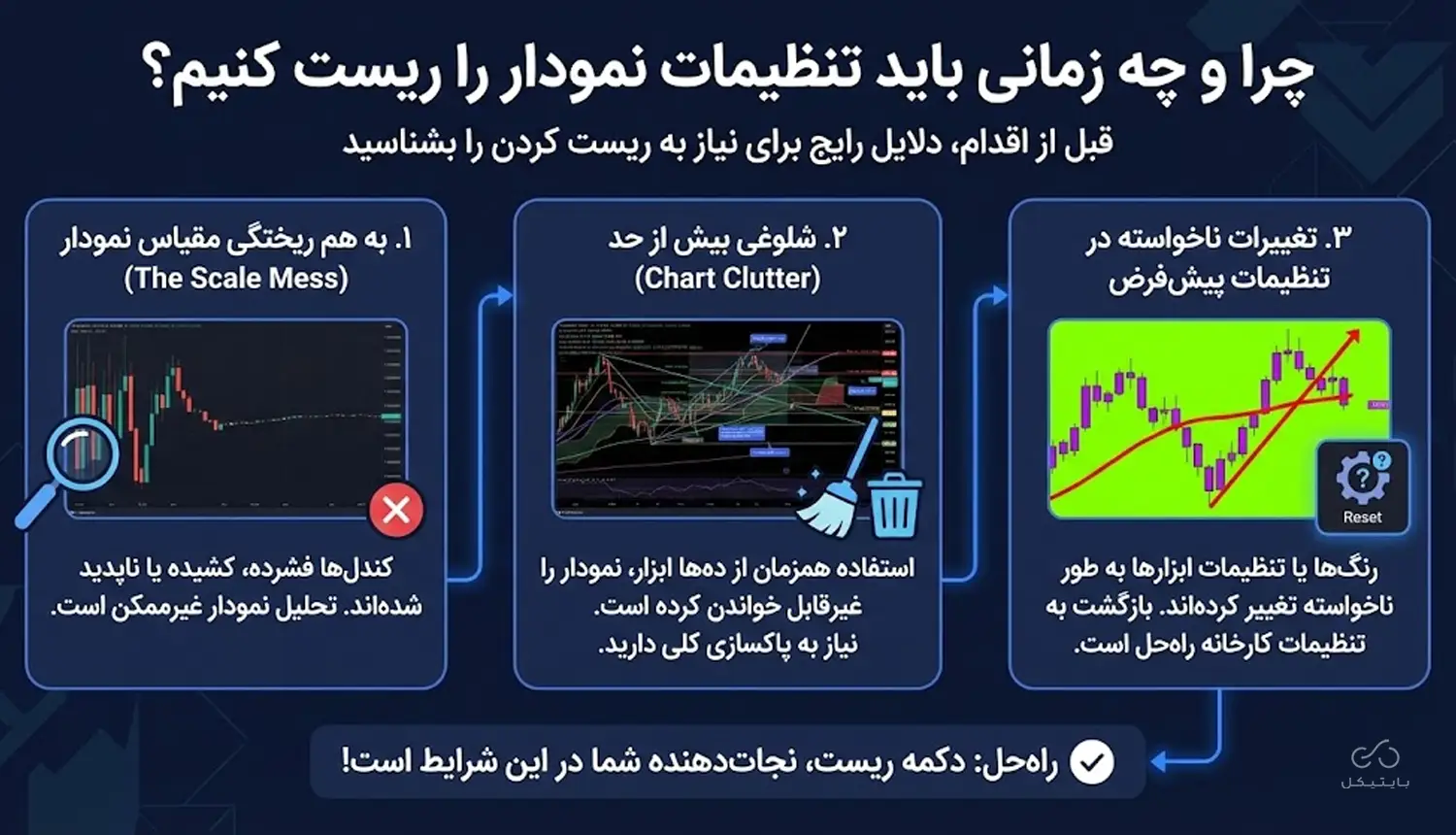
۱. به هم ریختگی مقیاس نمودار (The Scale Mess)
این رایجترین مشکل است. گاهی با اسکرول کردن یا کشیدن محور قیمت، کندلها تبدیل به خطوط باریک میشوند یا از صفحه غیب میشوند. نمودار «فشرده» یا «کشیده» شده و تحلیل آن غیرممکن میشود.
مطالعه کنید: بهترین نرم افزار سیگنال ارز دیجیتال
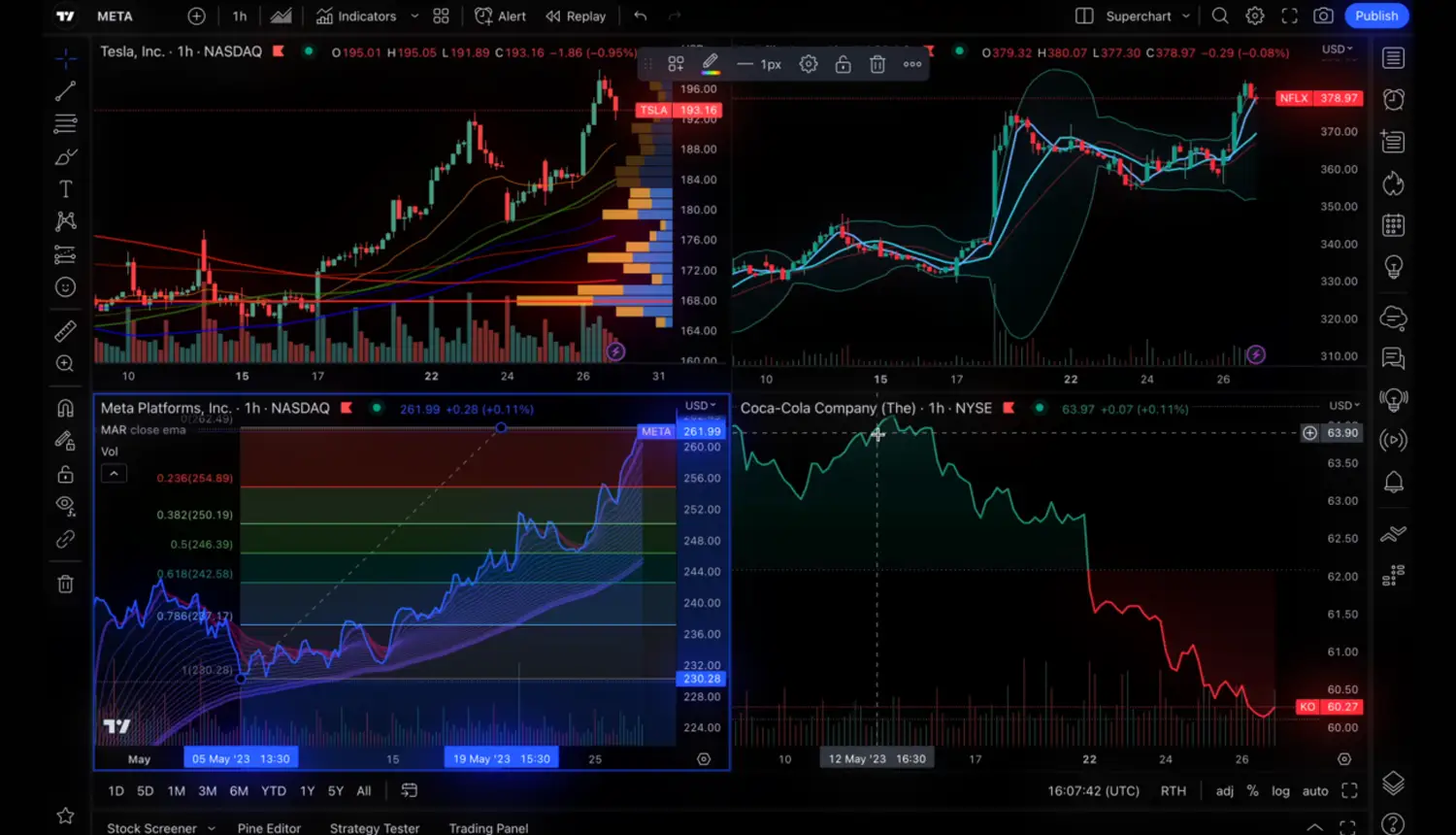
۲. شلوغی بیش از حد (Chart Clutter)
استفاده همزمان از ۱۰ اندیکاتور، ۵۰ خط حمایت و مقاومت و ابزارهای فیبوناچی، نمودار را غیرقابل خواندن میکند. گاهی پاک کردن تکتک آنها زمانبر است و نیاز به یک “پاکسازی کلی” دارید.
۳. تغییرات ناخواسته در تنظیمات پیشفرض
شاید رنگ پسزمینه را تغییر دادهاید و حالا چشمتان را اذیت میکند، یا تنظیمات پیشفرض ابزار خط روند (Trend Line) را طوری تغییر دادهاید که همیشه ضخیم و قرمز کشیده میشود. بازگشت به تنظیمات کارخانه، راه حل این مشکلات است.
آموزش سریع ریست کردن مقیاس نمودار (حل مشکل کندلهای فشرده)
اگر کندلهای شما ناپدید شدهاند یا شکل عجیبی پیدا کردهاند، نیازی به ریست تنظیمات تریدینگ ویو کل اکانت نیست. این مشکل معمولاً مربوط به مقیاسبندی (Scaling) است.
مطالعه کنید: بهترین استراتژی معاملاتی ارز دیجیتال
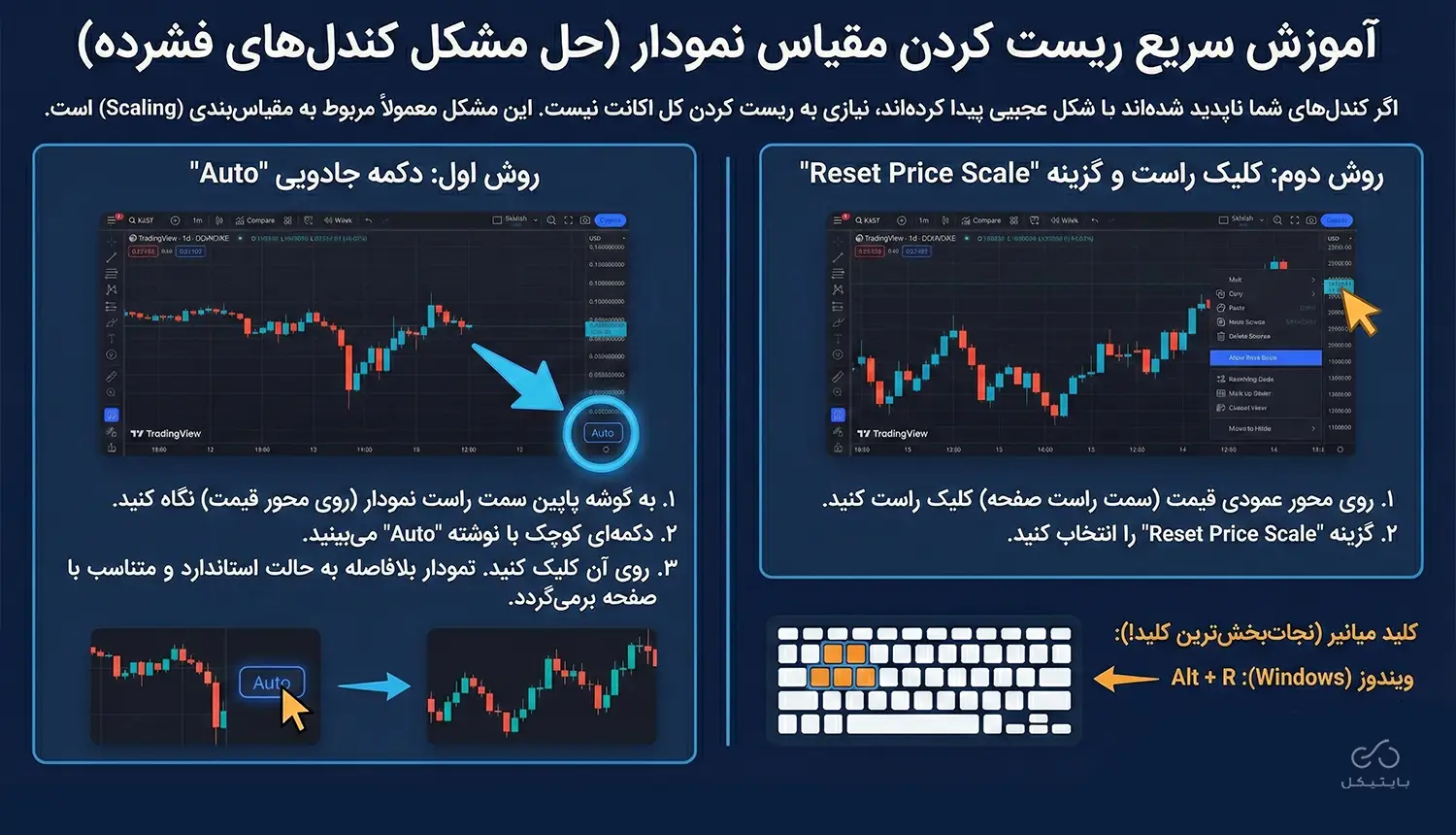
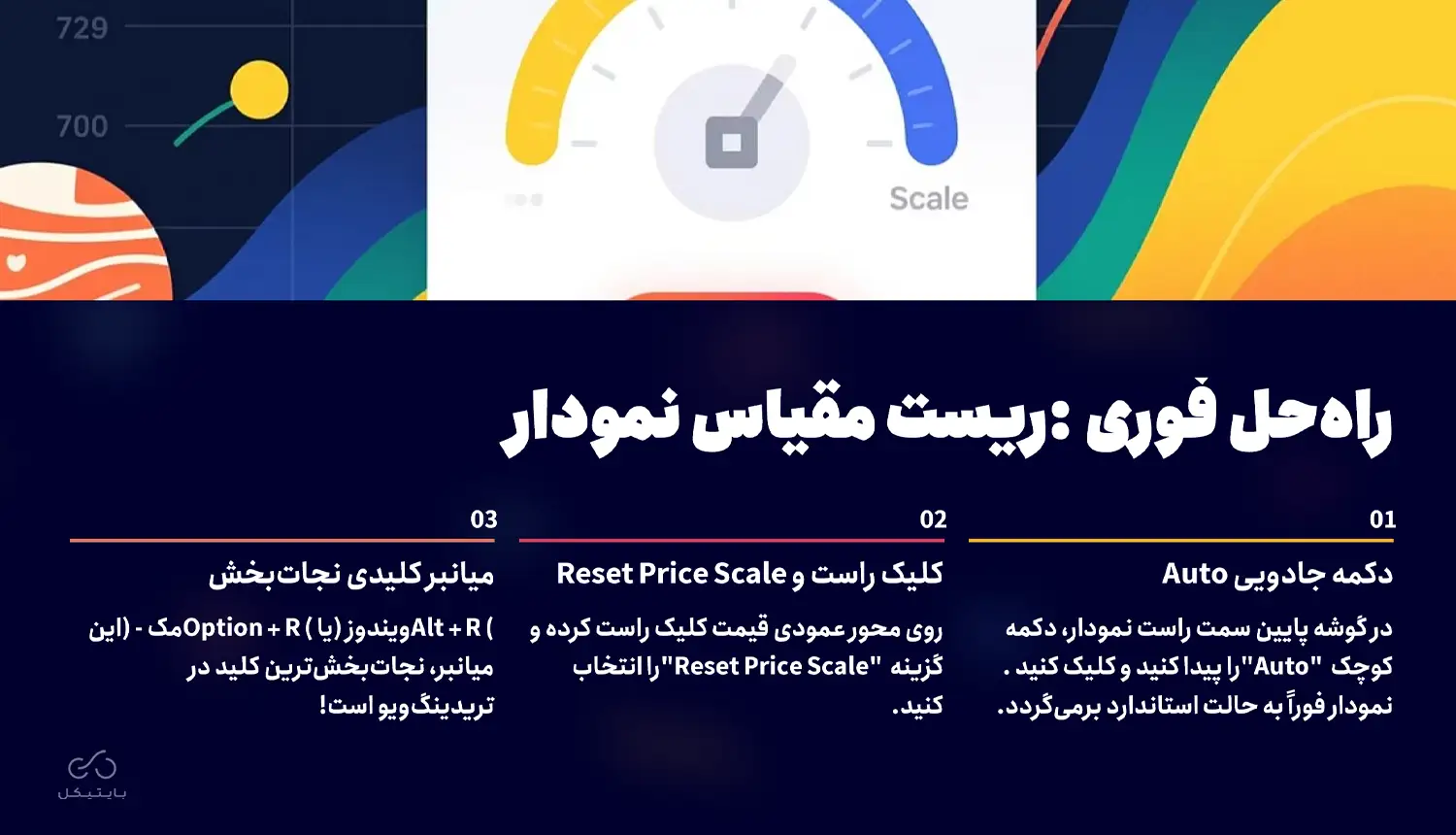
روش اول: دکمه جادویی “Auto”
-
به گوشه پایین سمت راست نمودار نگاه کنید (روی محور قیمت).
-
دکمهای کوچک با نوشته “Auto” میبینید.
-
روی آن کلیک کنید. نمودار بلافاصله به حالت استاندارد و متناسب با صفحه برمیگردد.
روش دوم: کلیک راست و گزینه “Reset Price Scale”
-
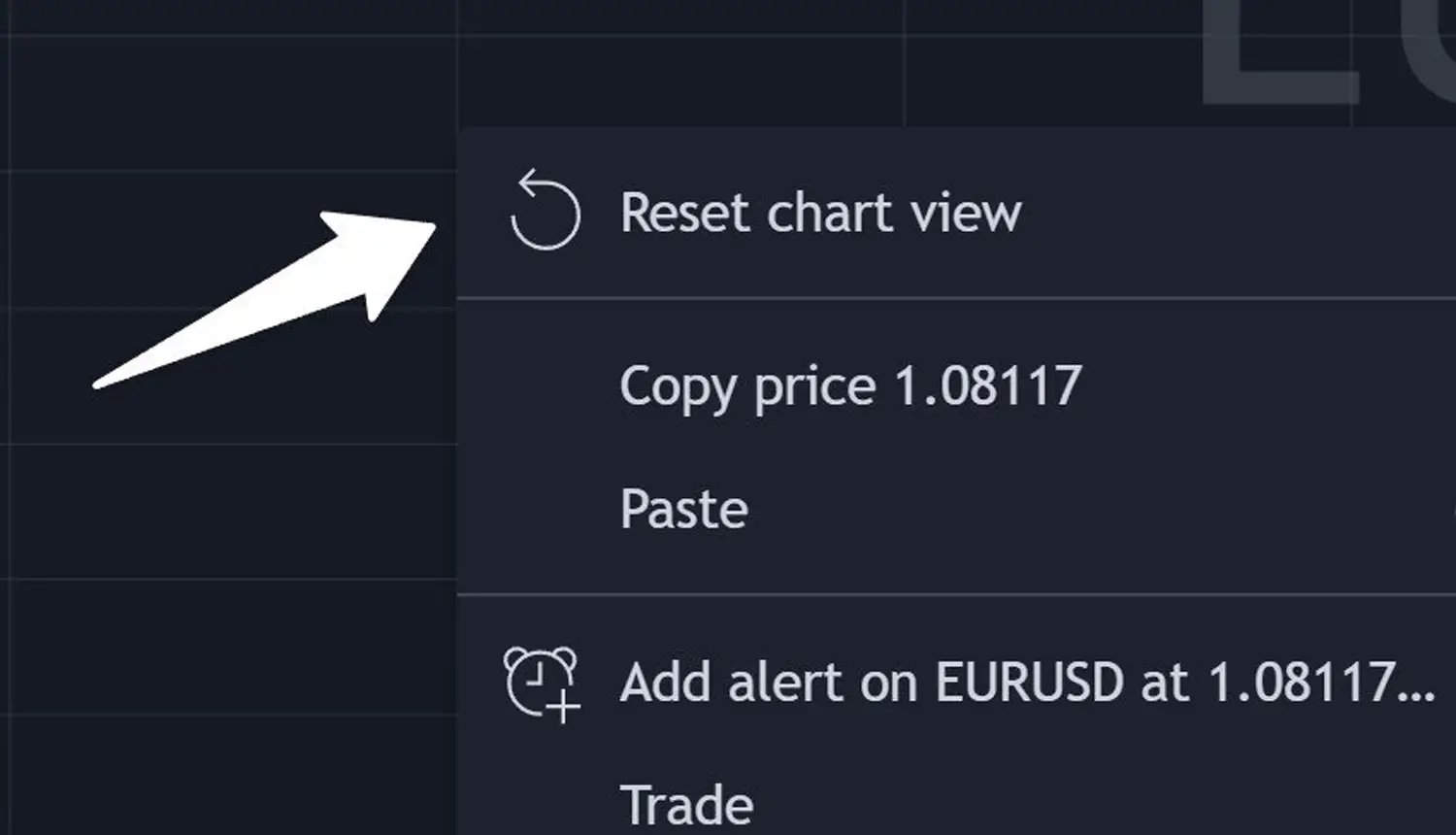
روی محور عمودی قیمت (سمت راست صفحه) کلیک راست کنید.
-
گزینه “Reset Price Scale” را انتخاب کنید.
-
اگر میخواهید سریعتر باشید، از کلید میانبر
Alt + R(در ویندوز) یاOption + R(در مک) استفاده کنید.
پاک کردن تمام تحلیلها و اندیکاتورها (شروع دوباره)
اگر میخواهید نمودارتان کاملاً تمیز شود و ریست تنظیمات تریدینگ ویو را کامل انجام دهید (بدون هیچ خط، نقاشی یا اندیکاتوری)، این سریعترین روش است.
استفاده از دکمه سطل زباله (Remove Objects)
-
در نوار ابزار سمت چپ (پایینترین آیکون)، یک آیکون سطل زباله میبینید.
-
روی فلش کوچک کنار آن کلیک کنید تا منوی آن باز شود.
-
شما سه گزینه دارید:
- Remove Drawings: فقط خطوط و ابزارهای ترسیمی شما (مثل خط روند و فیبوناچی) پاک میشوند.
- Remove Indicators: فقط اندیکاتورها (مثل RSI و MA) حذف میشوند.
- Remove Drawings & Indicators: همه چیز پاک میشود و نمودار خام باقی میماند.
بازگشت به تنظیمات کارخانه و ریست تنظیمات تریدینگ ویو (Factory Reset) برای کل نمودار
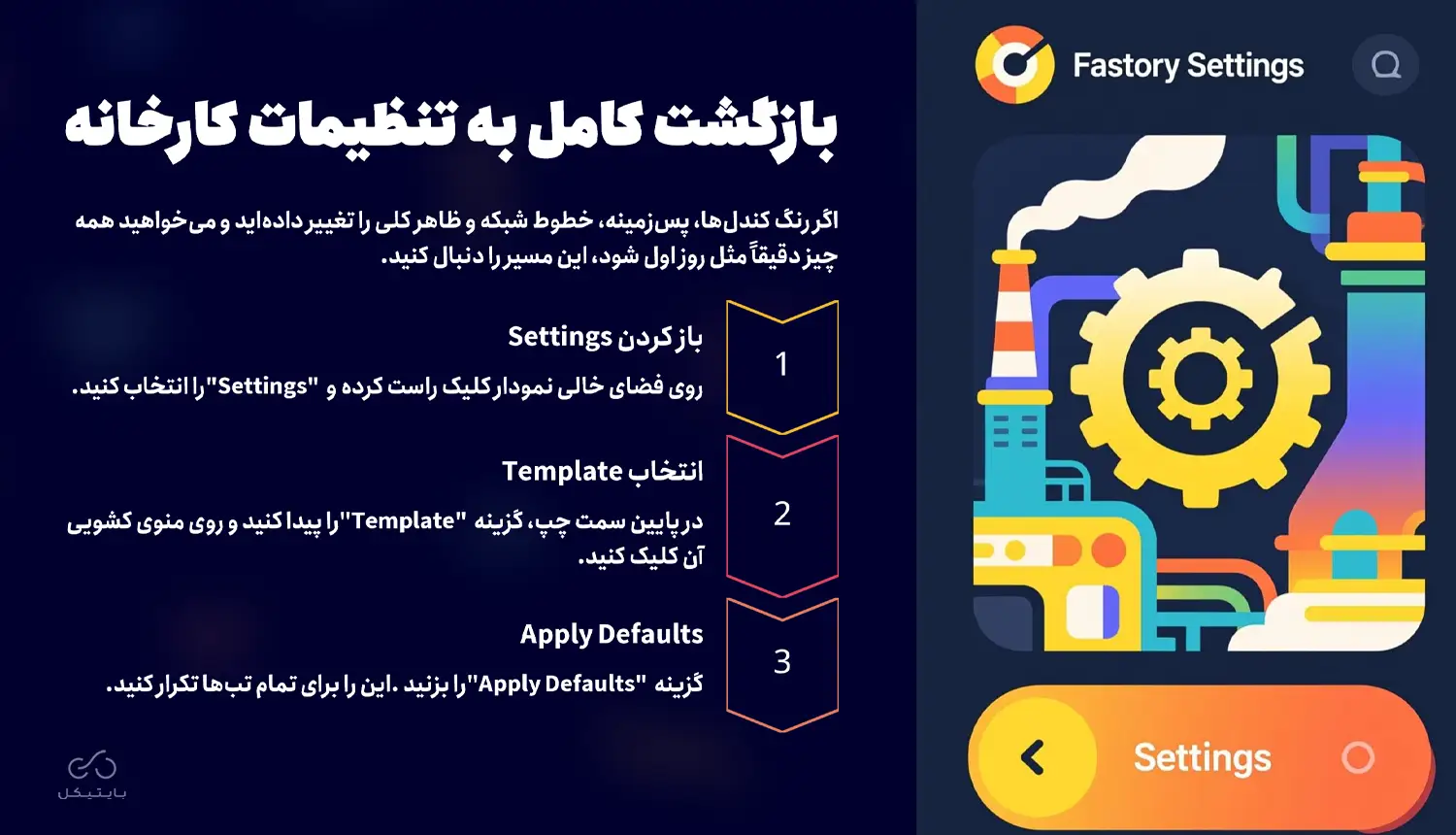
اگر تغییراتی در رنگ کندلها، پسزمینه، خطوط شبکه (Grid lines) و تنظیمات ظاهری ایجاد کردهاید و میخواهید همه چیز دقیقاً مثل روز اولی شود که تریدینگ ویو را باز کردید، باید مراحل زیر را دنبال کنید.
گام ۱: باز کردن منوی تنظیمات (Chart Settings)
روی فضای خالی نمودار کلیک راست کرده و گزینه “Settings” (چرخدنده) را انتخاب کنید. یا روی آیکون چرخدنده در نوار ابزار بالا کلیک کنید.
گام ۲: استفاده از قالبهای پیشفرض (Template)
متأسفانه تریدینگ ویو یک دکمه واحد به نام “Reset All Settings” ندارد، اما راهکاری هوشمندانه برای آن وجود دارد: استفاده از قالب (Theme).
-
در پنجره تنظیمات، به بخش پایین سمت چپ نگاه کنید. گزینهای به نام “Template” میبینید.
-
روی منوی کشویی آن کلیک کنید.
-
گزینه “Apply Defaults” را انتخاب کنید.
-
این کار، تنظیمات همان تب (مثلاً تب Symbol برای رنگ کندلها) را به حالت اولیه برمیگرداند. باید برای تبهای دیگر (مثل Appearance) نیز همین کار را تکرار کنید تا کل ظاهر نمودار ریست شود.
ریست کردن تنظیمات ابزارهای ترسیمی (خطوط روند، فیبوناچی و…)
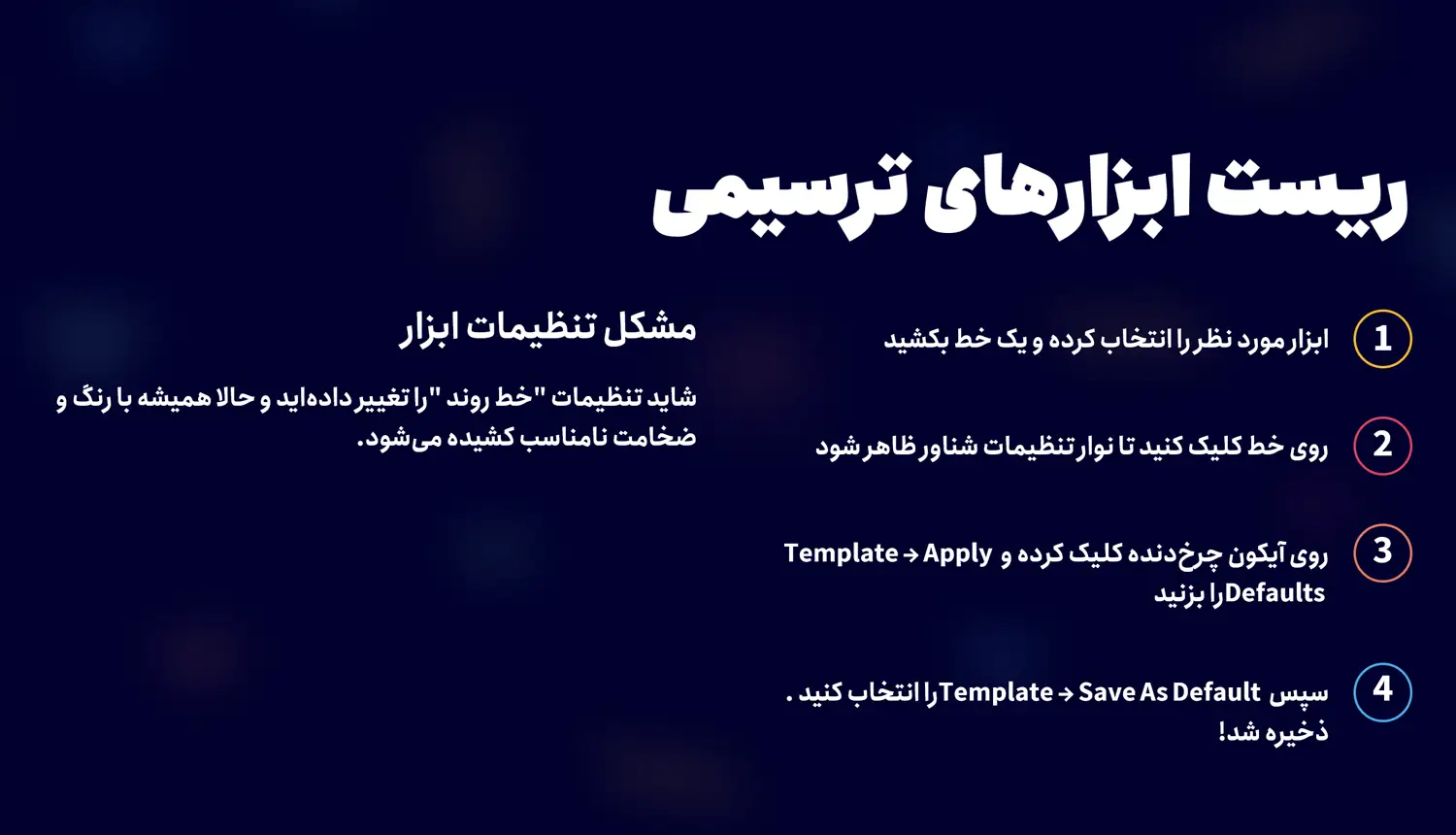
شاید شما تنظیمات ابزار “خط روند” را تغییر دادهاید (مثلاً رنگ صورتی با ضخامت ۴) و حالا هر بار که خط میکشید، با همان تنظیمات زشت کشیده میشود. چگونه این را درست کنیم؟
بازنشانی و ریست تنظیمات تریدینگ ویو در یک ابزار خاص
-
ابزار مورد نظر (مثلاً خط روند) را انتخاب کنید و یک خط روی نمودار بکشید.
-
روی خط کلیک کنید تا نوار تنظیمات شناور (Floating Bar) ظاهر شود.
-
روی آیکون چرخدنده (Settings) کلیک کنید.
-
در پایین پنجره باز شده، دکمه “Template” را پیدا کنید.
-
گزینه “Apply Defaults” را بزنید.
-
سپس دوباره روی Template کلیک کرده و “Save As Default” را انتخاب کنید. حالا ابزار شما به تنظیمات کارخانه برگشته و برای همیشه ذخیره شده است.
نکات طلایی برای مدیریت تنظیمات (پیشگیری بهتر از درمان)
حالا که در این آموزش تریدینگ ویو یاد گرفتید چگونه ریست تنظیمات را رانجام دهید، بیایید یاد بگیریم چگونه از به هم ریختن مجدد آن جلوگیری کنیم.
مطالعه کنید: واچ لیست در تریدینگ ویو
۱. استفاده از چیدمانها (Layouts)
به جای اینکه همیشه روی یک نمودار کار کنید، Layoutهای مختلفی بسازید. یک لایوت برای “تحلیل تکنیکال تمیز”، یکی برای “اندیکاتورهای شلوغ” و یکی برای “تمرین”. این کار باعث میشود اگر تنظیمات یک نمودار به هم ریخت، بقیه سالم بمانند. (در نسخه رایگان محدود به ۱ لایوت هستید).
۲. قفل کردن ابزارها (Lock Drawing Mode)
پس از اینکه تحلیل خود را انجام دادید، روی آیکون قفل (Lock) در نوار ابزار سمت چپ کلیک کنید. این کار از جابجایی تصادفی خطوط یا تغییر ناخواسته تنظیمات جلوگیری میکند.
مطالعه کنید: مقایسه درآمد فارکس و ارز دیجیتال
بایتیکل؛ بهترین جایگزین تریدینگ ویو + هوش مصنوعی تحلیلگر
از پیچیدگیهای تنظیمات تریدینگ ویو خسته شدهاید یا محدودیتهای نسخه رایگان (مثل تعداد لایوتها) شما را کلافه کرده است، پلتفرم بایتیکل (Bitycle) یک جایگزین عالی است.
در بایتیکل، شما به چارت حرفهای تریدینگ ویو (با تمام امکانات پرمیوم) دسترسی دارید، اما با یک رابط کاربری بهینهشده و فارسی. اگر تنظیمات نمودار شما در بایتیکل به هم ریخت، به سادگی با بستن و باز کردن مجدد صفحه یا استفاده از گزینههای سادهسازی شده، میتوانید به محیط تحلیل استاندارد برگردید. علاوه بر این، امکان ذخیرهسازی نامحدود تحلیلها در بایتیکل به شما اجازه میدهد که همیشه نسخههای “تمیز” و “دستنخورده” از نمودارهای خود را داشته باشید و نگران خراب شدن تنظیمات نباشید.
جمعبندی
ریست تنظیمات تریدینگ ویو، مهارتی ساده اما ضروری است که میتواند ساعتها زمان شما را نجات دهد. در این مقاله آموختیم:
- برای حل مشکل کندلهای فشرده: از ALT+R استفاده کنید.
- برای پاک کردن شلوغیها: از آیکون سطل زباله استفاده کنید.
- برای بازگشت به تنظیمات کارخانه: از گزینه Template -> Apply Defaults در منوی تنظیمات استفاده کنید.
حالا دیگر نگران امتحان کردن تنظیمات جدید نباشید؛ شما راه بازگشت را بلد هستید. نمودار خود را شخصیسازی کنید، اما همیشه کلید «بازگشت به خانه» را در جیب خود داشته باشید.
مطالعه کنید: دانلود تریدینگ ویو
حالا که یاد گرفتید چطور اینکار را انجام دهید پینشهاد میکنم از دیگر مقالات آموزشی بایتیکل مانند بهترین صرافی ارز دیجیتال یا مطالب دیگر از بخش وبلاگ بایتیکل سر بزنید و از آموزشهای کاربردی و رایگان بایتیکل استفاده کنید.
سلب مسئولیت و شفافیت در بایتیکل
تمامی مطالب منتشر شده در بلاگ آموزشی بایتیکل، اعم از تحلیلهای بازار، بررسی پروژهها، اخبار و معرفی پتانسیلهای دنیای کریپتوکارنسی، صرفاً با رویکرد آموزشی و اطلاعرسانی تهیه شدهاند. تیم تحریریه بایتیکل تأکید میکند که این محتواها به هیچ عنوان «توصیه مستقیم خرید و فروش» یا «سیگنال سرمایهگذاری» محسوب نمیشوند.
با توجه به نوسانات شدید و ریسکهای ذاتی بازارهای مالی، مسئولیت نهایی هرگونه تصمیمگیری اقتصادی، سود یا ضرر احتمالی، بهطور کامل بر عهده شخص کاربر است. ما اکیداً توصیه میکنیم پیش از هرگونه مشارکت مالی، تحقیقات شخصی خود را (DYOR) تکمیل کرده و در صورت نیاز با مشاوران دارای صلاحیت مشورت کنید.